রবিবার, ১৭ এপ্রিল, ২০১১

উবুন্টু ইনস্টল পদ্ধতি


Zoom in (real dimensions: 752 x 715)Image
Zoom in (real dimensions: 691 x 405)Image
Zoom in (real dimensions: 820 x 754)Image
Zoom in (real dimensions: 746 x 749)Image
Zoom in (real dimensions: 495 x 679)Image
Zoom in (real dimensions: 768 x 669)Image
Zoom in (real dimensions: 720 x 771)Image
Zoom in (real dimensions: 731 x 762)Image
Zoom in (real dimensions: 796 x 653)Image
Zoom in (real dimensions: 765 x 525)Image
Zoom in (real dimensions: 807 x 777)Image
Zoom in (real dimensions: 800 x 464)Image
Zoom in (real dimensions: 817 x 859)Image
Image
Zoom in (real dimensions: 714 x 732)Image
Image
Zoom in (real dimensions: 772 x 663)Image
Zoom in (real dimensions: 665 x 731)Image


ইনস্টল করা সফটওয়্যার সমূহ


উবুন্টুতে সাধারন কাজগুলা করার জন্য কিছু সফটওয়্যার ইনস্টল করা থাকে। সেগুলা হল
টেক্সট এডিটর
#ডিকশনারি
#ক্যারেকটার ম্যাপ
#টারমিনাল
#ক্যালকুলেটর
#জিম্প (ছবি সম্পাদনা)
#এফ স্পট (ডিজিটাল ক্যামেরার ছবি কপি করা)
#পিজিন (ইনস্ট্যান্ট ম্যাসেজিং)
#ফায়ারফক্স (ইন্টারনেট ব্রাউজ করা)
#ইভলিউশন (ইমেইল ক্লায়েন্ট)
#ট্রন্সমিশন (টরেন্ট ফাইল ডাউনলোড)
#ওপন অফিস (সাধারন ডকুমেন্ট, প্রজেন্টেশন ও স্প্রডশিট তৈরী)
#টটেম মুভি প্লেয়ার (অডিও ও ভিডিও ফাইল চালানো)
#সাউন্ড জুসার (অডিও সিডি কপি করা)
#ব্রাসেরো (সিডি/ ডিভিডি রাইট করা)


Zoom in (real dimensions: 779 x 575)Image
Zoom in (real dimensions: 789 x 849)Image
Zoom in (real dimensions: 824 x 705)Image
Zoom in (real dimensions: 800 x 862)Image
Zoom in (real dimensions: 729 x 627)Image
Zoom in (real dimensions: 854 x 828)Image
Zoom in (real dimensions: 755 x 646)Image
Zoom in (real dimensions: 795 x 759)Image
Zoom in (real dimensions: 791 x 281)Image


উবুন্টুতে সফটওয়্যার ইনস্টল করা


#Add/ Remove ব্যবহার করে সফটওয়্যার ইনস্টল
#Synaptic Package Manager থেকে সফটওয়্যার ইনস্টল
#Terminal থেকে সফটওয়্যার ইনস্টল
#Website থেকে ডাউনলোড করা সফটওয়্যার ইনস্টল
#.deb ফরম্যাটের প্যাকেজ থেকে ইনস্টল করা
#.rmp ফরম্যাটের প্যাকেজ থেকে ইনস্টল করা
#সোর্স কোড থেকে সফটওয়্যার ইনস্টল করা
#ওয়েবসাইট থেকে সফটওয়্যার ইনস্টল করা


Zoom in (real dimensions: 768 x 503)Image
Zoom in (real dimensions: 876 x 736)Image
Zoom in (real dimensions: 784 x 707)Image
Zoom in (real dimensions: 745 x 537)Image

বুধবার, ১৩ এপ্রিল, ২০১১

ফ্যাশন ডিজাইনিং এর জন্য একটা অসাধারন সফটওয়্যার


আজকে আমি এমন একটা সফটওয়্যার এর কথা বলব যেটা কিনা আমাদের দেশের প্রেক্ষাপটে খুব একটা কাজের সফটওয়্যার হিসাবে ব্যাবহার করা যেতে পারে। আমাদের সবার মাঝেই হাল আমলের ফেশন নিয়ে একটু আধটু আগ্রহ থাকে। অনেকেই আমরা বিভিন্ন ফ্যাশন ডিজাইন কম্পিটিশন এ অংশ নেই আর কেউ বা প্রফেশনালি ফ্যাশন বা বুটিক এর সাথে জড়িত। আজকের এই সফটওয়্যার টা মূলত পোশাক ডিজাইন এর একটা অসাধারন সফটওয়্যার , এবং এটা সম্পূর্ণ ত্রিমাতৃক মানে ‘3D’ । যারা ফ্যাশন হাউস এর সাথে জড়িত তাদের জন্যে সফটওয়্যার টা খুব দরকারি।যারা ঘরে বসে শখের ডিজাইন করেন তাদের জন্যে ত বটেই যারা 3D এর কাজ করেন বা 3d ক্যারেকটার নিয়ে কাজ করেন তাদের জন্যেও সফটওয়্যার টা ‘মাস্ট হেভ’। হা, যে সফটওয়্যার টার কথা বলছি তার নাম ‘CLO3D’ ।

সবার আগে CLO3D দিয়ে তৈরি করা একটা 3D ফ্যাশন শো দেখে নিন এইখানে :http://www.youtube.com/watch?v=-7uAARVPQ-8

এখন আপনার মনে প্রশ্ন হতে পারে না জানি কত জটিল একটা সফটওয়্যার এইটা। cloth simulation এর মত জটিল একটা জিনিস সমাধা করার সফটওয়্যার আর যাই হোক শেখা সহজ না। আসলে আপনি যতটা কঠিন মনে করছেন টা ধারেকাছেও না। আপনি এর আগে 3d software নিয়ে কাজ করুন আর নাই করুন এই সফটওয়্যার এর সাথে দেয়া এই টিউটোরিয়াল টা একবার ভাল করে দেখে নিলে কারর ই সমস্যা হওার কথা না। আপনি এই সফটওয়্যার টা ইউস করে আপনার ক্রিয়েটিভিটী কে অনেক এগিয়ে নিতে পারেন। এইখানে সফটওয়্যার টা ইউস করার একটা সুন্দর ও সহজ একটা ভিডিও টিউটোরিয়াল দেয়া আছে , ঝটপট দেখে নিন …Click This Link

এবার আসি সফটওয়্যার এর Downalod কিভাবে করবেন … সফটওয়্যার তার হোমপেজ : http://www.marvelousdesigner.com/

আর আপনাদের জন্যে আমার স্পেশাল DOWNLOAD লিঙ্ক নিচে দিলাম। 32bit আর 64 bit দুটাই পাবেন এই লিঙ্ক 


লিঙ্ক ১ :
Click This Link

লিঙ্ক ২ :

Click This Link

মঙ্গলবার, ১২ এপ্রিল, ২০১১

আসুন শিখি Microsoft powerpoint part-11

আজকের বিষয় হল কিভাবে একটি ফাইল hide করবেন।
***প্রথমে file এ গিয়ে open এ ক্লিক করুন।
Untitled “আসুন শিখি Microsoft powerpoint part 14” | Techtunes
***এরপর, view>slide sorter এ ক্লিক করুন।
Untitled1 “আসুন শিখি Microsoft powerpoint part 14” | Techtunes
***তারপর,যে ফাইল টি hide করতে চান,তাতে একবার ক্লিক করুন।
Untitled2 “আসুন শিখি Microsoft powerpoint part 14” | Techtunes
***এখন, slide show তে ক্লিক করে নিচের দিকে arrow তে ক্লিক করুন।
Untitled3 “আসুন শিখি Microsoft powerpoint part 14” | Techtunes
***তারপর,hide slide এ ক্লিক করুন।
Untitled4 “আসুন শিখি Microsoft powerpoint part 14” | Techtunes
***দেখবেন,একটি কাটা সাইন আসবে।
Untitled5 “আসুন শিখি Microsoft powerpoint part 14” | Techtunes
***এবার,slide show>view show তে ক্লিক করুন।
Untitled6 “আসুন শিখি Microsoft powerpoint part 14” | Techtunes
দেখবেন, ওই স্লাইড ছাড়া বাকিগুলো show হচ্ছে।

Take a Screenshot by using Microsoft Word 2010

Take a screenshot is a new and nice feature of MS office 2010. If you want you can take screenshots and paste it directly into the word document. The  taken screenshots are very nice and clear.
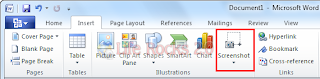
To take a screen shot, click on Insert tab , than you will see screenshot option.
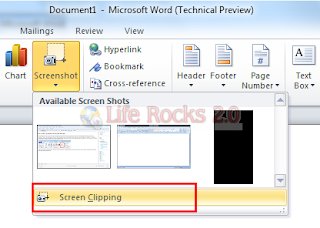
When you  click the screenshot option, the option is working.
Now you choose a particular area to take a screenshot.
 After taking screenshot the photo is automatically save in the  document. It is very easy and nice.
thanks everyone to see NILTIPS.

খুব সহজেই আপনার উইন্ডোজ এর বুট টাইম অর্থাৎ আপনার কম্পিউটার অন হতে কত সময় লাগে তা জেনে নিন।


আমরা তো প্রত্যেক দিনই কম্পিউটার চালাই। কিন্তু আমরা কি জানি? আমাদের কম্পিউটার টি অন হতে বা লগিন হতে কত সময় লাগছে? সাধারনত এটা প্রসেসর এর উপর ডিপেন্ড করে। তবে আপনি যদি আপনার কম্পিউটার এর বুট টাইম টেস্ট করতে চান তা হলে Boot Racer সফটওয়্যার টি ব্যাবহার করতে পারেন। এটি দিয়ে আপনার কম্পিউটার এর বুট টাইম কত তা জানা যাবে। আমার ডেস্কটপে বুট টাইম সর্বোনিন্ম 30 সেকেন্ড সময় লেগেছে :) এটা ১ মিনিটের নিচে থাকলে আপনার বুট স্পীড রেটিং হবে "Excellent"। আর যদি ১ মিনিটের বেশি সময় লাগে তা হলে বুঝবেন আপনার কম্পিউটার এর কিছু ট্রিটমেন্ট করা দরকার। :)


প্রথমে এখান থেকে সফটওয়্যার টি ডাউনলোড করে নিন।

তারপর ইন্সটল করে নিন। এবং ইন্সটল করার পর আপনার পিসি রিস্টার্ট করবেন।অথবা সফটওয়্যার টি চালু করে "Start" এ ক্লিক করে "yes" এ ক্লিক করবেন তা হলে রিস্টার্ট হওয়া শুরু হবে।


তারপর পর পিসি যখন আবার ওপেন হবে তখনই অটোমেটিক ঐ সফটওয়্যার টি চালু হবে এবং কয়েক সেকেন্ড এর মধ্যেই হিসাব করে বের করবে যে আপনার কম্পিউটার অন হতে কত সময় লাগলো।


 এই ভাবে প্রত্যেক দিনের সময় এরকম ভাবে দেখাবে। এবং তা হিস্ট্রি তে সেভ হয়ে থাকবে। আপনি চাইলে Show History তে ক্লিক করে তা দেখতে পারেন।

আপনার সময় বুট টাইম যদি অনেক বেশি হয় তা হলে আপনি বুট স্পীড এর জন্যে কিছু সফটওয়্যার ব্যাবহার করতে পারেন। এরকম একটি সফটওয়্যার এর ডাউনলোড করতে এখানে ক্লিক করুন। (সফটওয়্যার টি দারুন কাজের) 

তাছাড়া আপনার অপ্রয়োজনীয় স্টার্টআপ প্রোগ্রাম গুলোও ডিজেবল করে রাখতে পারেন তা হলে আরও দ্রুত অন হবে।

সোমবার, ১১ এপ্রিল, ২০১১

Google Calender

Google Calender  হচ্ছে গুগলের এক্তা জনপ্রিয় ফিচার যেখানে আপনি আগে থেকে কোনো reminder এড করে রাখলে গুগল সেই সময় আপনাকে SMS or email (depends on your setup) করে জানাবে। কিভাবে তা setup krben চলুন দেখা যাক।
Step-1:এজন্য প্রথমে www.google.com এ যান এবং more থেকে Calender সিলেক্ট করুন।
Step 2: আপনার জিমেইল আইডি পাসওয়াড দিয়ে লগইন করুন।যে নতুন Window আসলো সেখানে Continue ক্লিক করুন
Step 3: এখন আপনার জিমেইল একাউন্ট এর উপরে ডান দিকে লেখা Settings এ ক্লিক করুন।
Step 4:  এবার “Mobile Setup” এ ক্লিক করুন।এবার আপনার Country Code সহ মোবাইল নম্বর লিখুন।যেমন ঃবাংলাদেশের Country code +88017******. এরপর “Send Varification Code” এ ক্লিক করুন এবং OK করুন।কিছু সময়ের মাঝে আপনার মোবাইল এ একটা Varification Code পাঠাবে গুগল।এবার এই কোডটা “Varification Code” নামের যায়গায় লিখে “Finish Setup” এ ক্লিক করুন।গুগল আপনাকে আর একটা CConfirmation SMS সেন্ড করবে।
Step 5: এবার আপনার মোবাইল SMS কে Default Notification হিসাবে Select  করে দিন।
Step 6:  এখন আপনার Event ক্লিক করুন।কোন ডেট এর কয়টার সময় আপনি Notification চান,সেই Position এ ক্লিক করুন।এবার Details লিখে “Create Event” এ ক্লিক করুন।এভাবে যখন যখন Notification দরকার সেই সময়ে “Event ” Create  করে রাখুন এবং গুগলের মাগনা সার্ভিস ব্যবহার করুন
Twitter Bird Gadget